[文章]【HarmonyOS HiSpark Wi-Fi IoT 智能家居套件体验】交通灯功能移植(包括I2C和PWM驱动)


1
0
继开发环境搭建、第一行代码编写之后。来一个新的大应用,主要驱动SSD1306和LED灯。
一、业务逻辑
开发板插上OLED模块和LED交通灯模块,程序模仿交通灯,红灯常亮5秒,然后闪烁3秒,后黄灯闪烁3秒,后绿灯常亮5秒,再是绿灯闪烁3秒,一直循环。OLED显示灯亮时间并倒计时。
二、OLED驱动
SSD1306驱动接口如下:
/*
 * @bref   向ssd1306 屏幕寄存器写入命令
 * status 0:表示写入成功,否则失败
 */
static unsigned int I2cWriteByte(unsigned char regAddr, unsigned char cmd)
{
    unsigned int status;

    unsigned char sendLen = 2;
    unsigned char userData = cmd;
    IotI2cData oledI2cCmd = { 0 };
    IotI2cData oledI2cWriteCmd = { 0 };

    unsigned char sendUserCmd [SEND_CMD_LEN] = {OLED_ADDRESS_WRITE_CMD, userData};
    unsigned char sendUserData [SEND_CMD_LEN] = {OLED_ADDRESS_WRITE_DATA, userData};

    /* 如果是写命令,发写命令地址0x00 */
    if (regAddr == OLED_ADDRESS_WRITE_CMD) {
        oledI2cWriteCmd.sendBuf = sendUserCmd;
        oledI2cWriteCmd.sendLen = sendLen;
        status = IoTI2cWrite(IOT_I2C_IDX_0, OLED_ADDRESS, oledI2cWriteCmd.sendBuf, oledI2cWriteCmd.sendLen);
        if (status != 0) {
            return status;
        }
    } else if (regAddr == OLED_ADDRESS_WRITE_DATA) {
        oledI2cCmd.sendBuf = sendUserData;
        oledI2cCmd.sendLen = sendLen;
        status = IoTI2cWrite(IOT_I2C_IDX_0, OLED_ADDRESS, oledI2cCmd.sendBuf, oledI2cCmd.sendLen);
        if (status != 0) {
            return status;
        }
    }

    return 0;
}

/* 写命令操作 */
static unsigned int WriteCmd(unsigned char cmd) // 写命令
{
    unsigned char status;
    /* 写设备地址 */
    status = I2cWriteByte(OLED_ADDRESS_WRITE_CMD, cmd);
    if (status != 0) {
        return -1;
    }
}
/* 写数据操作 */
static unsigned int WriteData(unsigned char i2cData) // 写数据
{
    unsigned char status;
    /* 写设备地址 */
    status = I2cWriteByte(OLED_ADDRESS_WRITE_DATA, i2cData);
    if (status != 0) {
        return -1;
    }
}
应用使用到I2C和PWM功能,需要在配置文件中打开,具体操作打开device/soc/hisilicon/hi3861v100/sdk_liteos/build/config/usr_config.mk文件,做如下修改启用I2C和PWM功能:
CONFIG_I2C_SUPPORT=y
CONFIG_PWM_SUPPORT=y
三、代码部署
基于之前搭建的HarmonyOS开发环境,将交通灯应用的源码下载到./applications/sample/wifi-iot/app/目录中,同时修改app种的BUILD.gn文件,在features字段中增加索引,使目标模块参与编译,具体字段配置如下。
import("//build/lite/config/component/lite_component.gni")

lite_component("app") {
    features = [
        "traffic_light_demo:appDemoTrafficSample",
    ]
}
尤其注意的是 "traffic_light_demo:appDemoTrafficSample",前面是文件夹名字,后面是编译后静态库文件名,要跟traffic_light_demo文件夹中BUILD.gn的sources内容对应上。
四、源码编译
hb set之后选板子设置环境,然后hb build -f即可。

五、运行
IMG烧写进去后,RST板子,log打印如下:
sdk ver:Hi3861V100R001C00SPC025 2020-09-03 18:10:00

FileSystem mount ok.
wifi init success!
hilog will init.

hievent will init.

hievent init success.
Please implement the interface according to the platform!

 register gpio 5

 register gpio8

traffic light open ok

hiview init success.
程序工作正常:
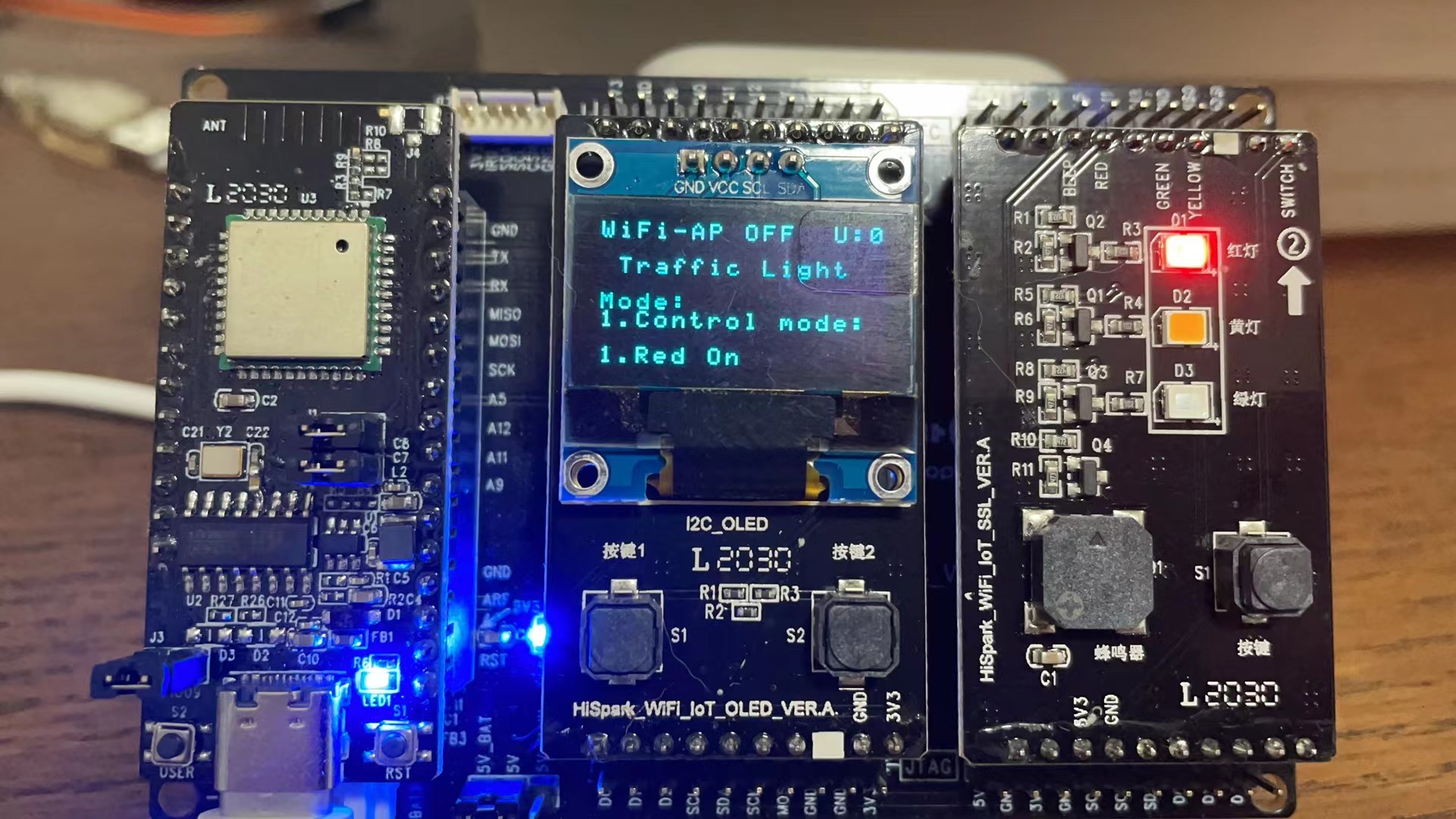
最后来一段工作视频。
回帖高级模式
声明:本文内容及配图由入驻作者撰写或者入驻合作网站授权转载。文章观点仅代表作者本人,不代表电子发烧友网立场。文章及其配图仅供工程师学习之用,如有内容图片侵权或者其他问题,请联系本站作侵删。 侵权投诉