|  0接上文### 【EASY EAI Nano-TB(RV1126B)开发板试用】开箱测评
EASY-EAI-NANO-TB固件默认不自带桌面系统。有需要桌面系统的用户可通过链接网络自行安装。
环境准备
EASY EAI Nano-TB(RV1126B)开发板可以通过wifi链接网络。
由于Ubuntu从18.04版本不再使用 ifupdown 配置网络,而改用 netplan,所以在 /etc/network/interfaces 配置固定IP是无效的,必须在/etc/netplan/中进行使用yaml文件网络配置,即我们需要了解yaml文件的基础语法。
参考YAML官网:https://yaml.org/
l 数据结构采用键值对的形式,即(键名称: 值),注意冒号后面要有空格。
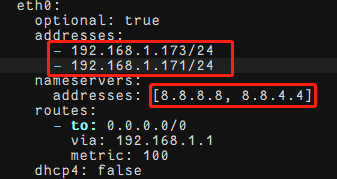
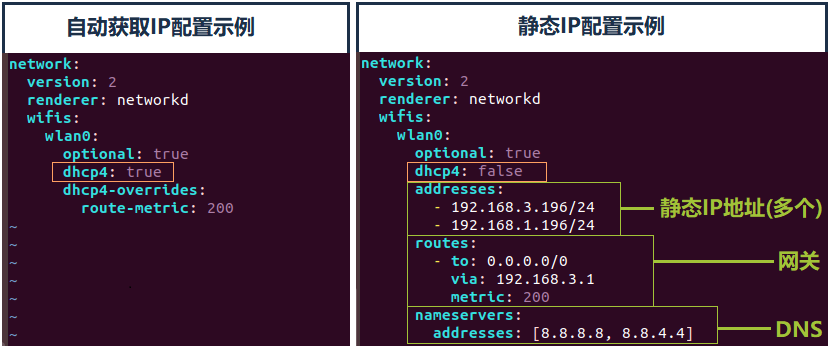
l 数组有两种表达方式,例如配置双ip地址时每个元素单独一行,并以(- )开头;配置DNS时使用方括号,元素用逗号隔开。如下图所示。
l 使用缩进表示层级关系,缩进使用空格不推荐使用 tab,因为在不同系统 tab 长度可能不一样。
l 字母大小写敏感。
接上WI-FI天线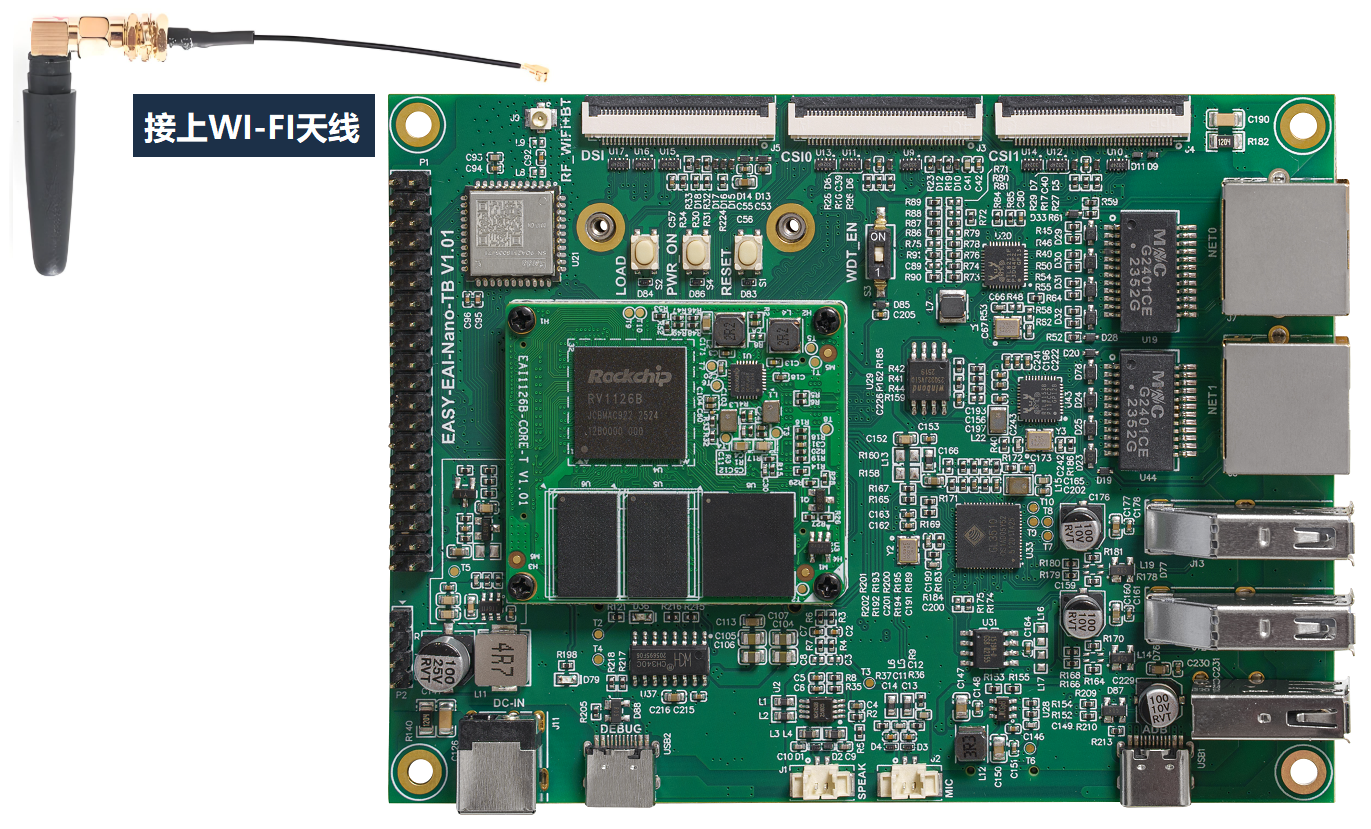
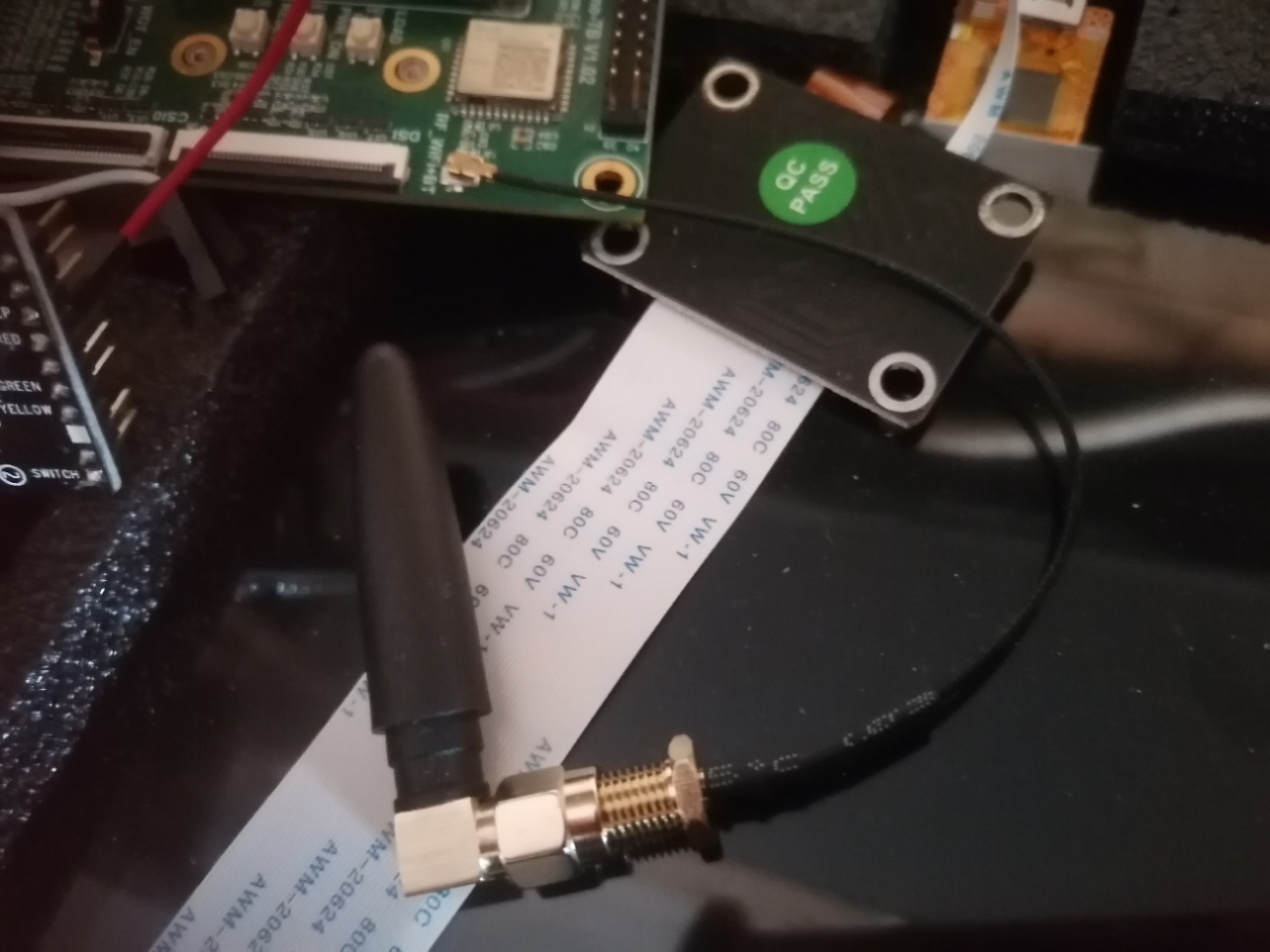 用ls /etc/netplan/命令
查看开发板网络配置存放路径,会发现有3个配置文件。其中41-wifi-init.yaml是【WiFi网卡】】相关的netplan配置。
下面是一个把wlan0配置成DHCP的示例:
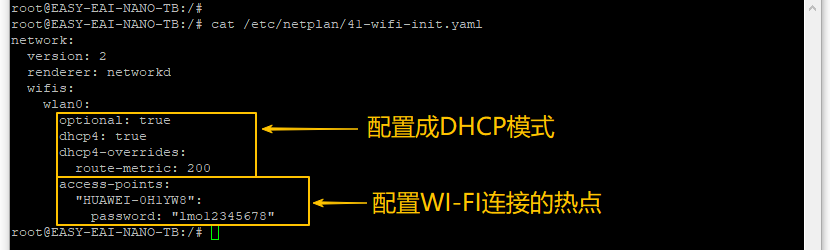
关于网卡配置每一个部分的配置细节说明,如下图所示:
如果对yaml进行过了修改,则需要执行下方命令进行更新:
sudo netplan generate
sudo netplan apply
之前网线把EASY EAI Nano-TB的千兆以太网接口与路由器的LAN口连接【eth0】--IP地址:inet 192.168.1.8通过使用ssh登录来配置WIFI 网络。
经过之前查询可知【eth0】被分配出来的IP地址分别为:
【eth0】--IP地址:inet 192.168.1.8,子网掩码(24):255.255.255.0-
可使用ssh登录。
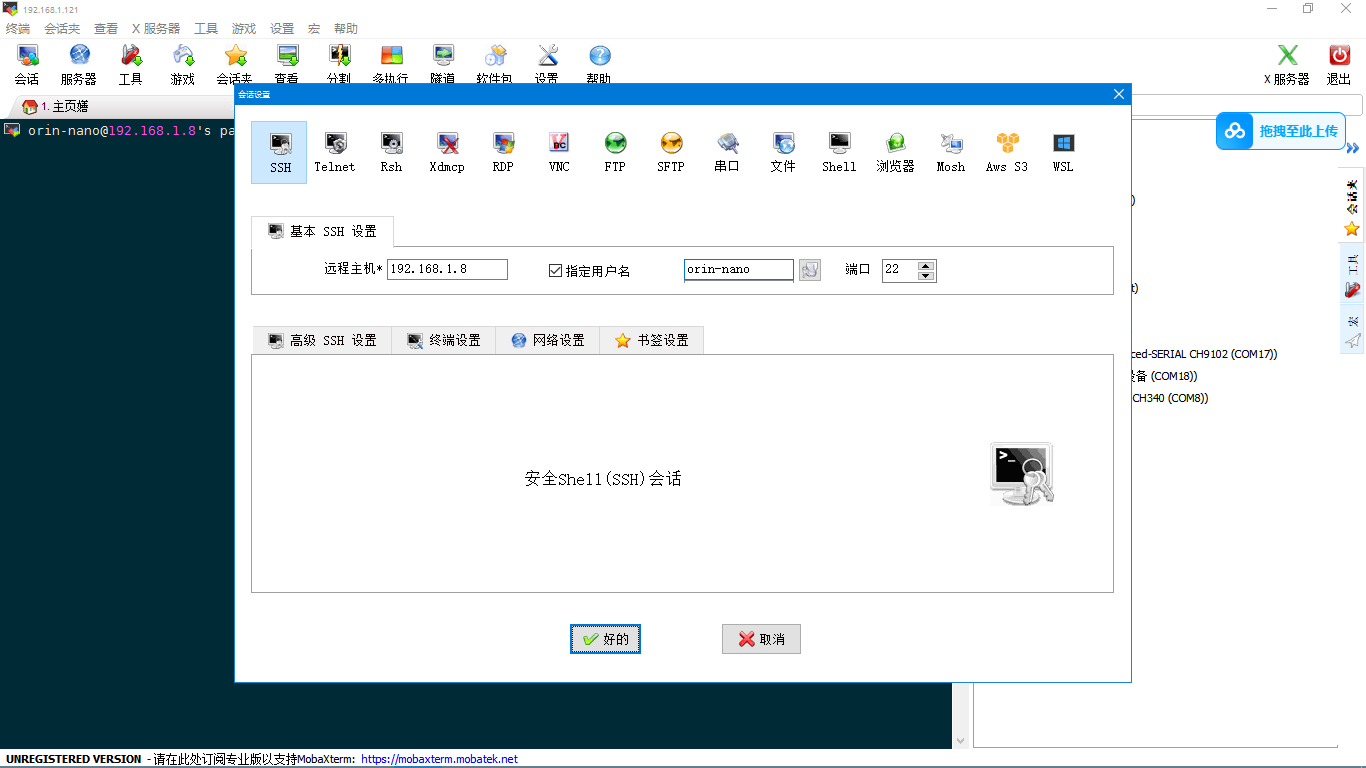
- 配置“Session”,选择“SSH”,输入IP地址,最后点击“Open”即可,如下图所示。
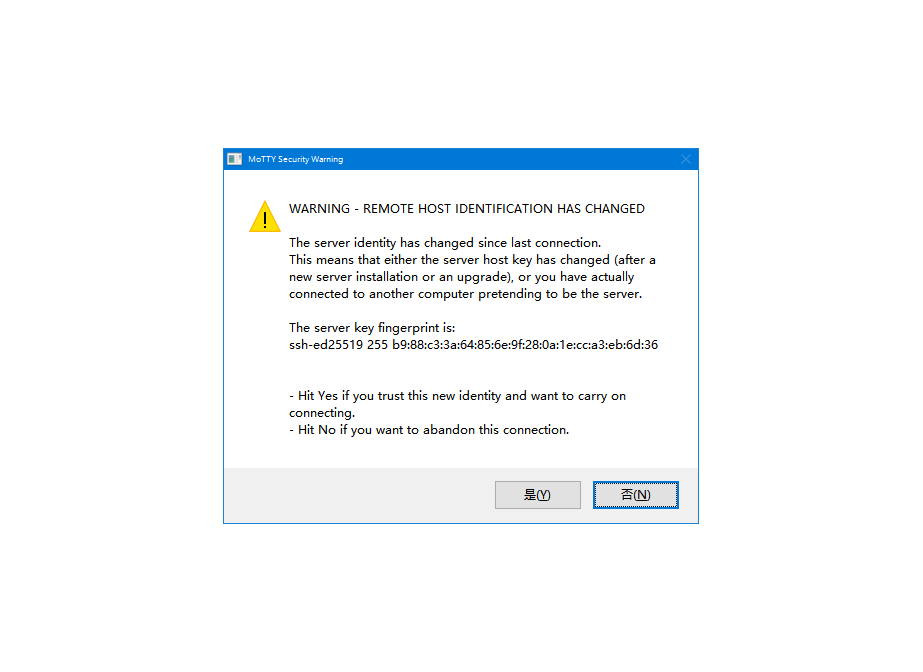
- 首次连接,ssh客户端会根据ssh主机IP地址等信息生成一个ssh-key,以绑定标记ssh主机和它所对应的IP地址。若ssh主机的IP地址有变更,又或者别的ssh主机用了曾被记录下来的IP地址,导致ssh主机与IP地址不匹配,则会出现连不上的情况。此时需要用户手动清理掉客户端(putty)关于ssh主机与IP地址的绑定。具体的清理方式请用户自行根据所用的ssh客户端查阅,此处不展开叙述。
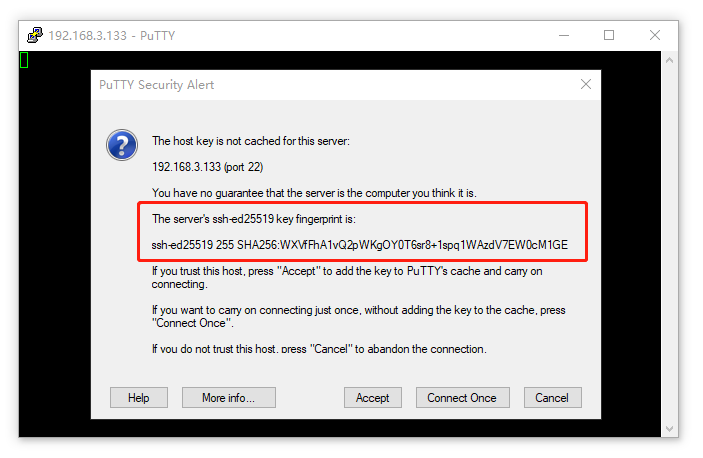
- 点击“Accept”后,则会提示输入登录信息,如下图所示。
EASY EAI Nano用户名:nano

   EASY EAI Nano密码为:123456
登录后:
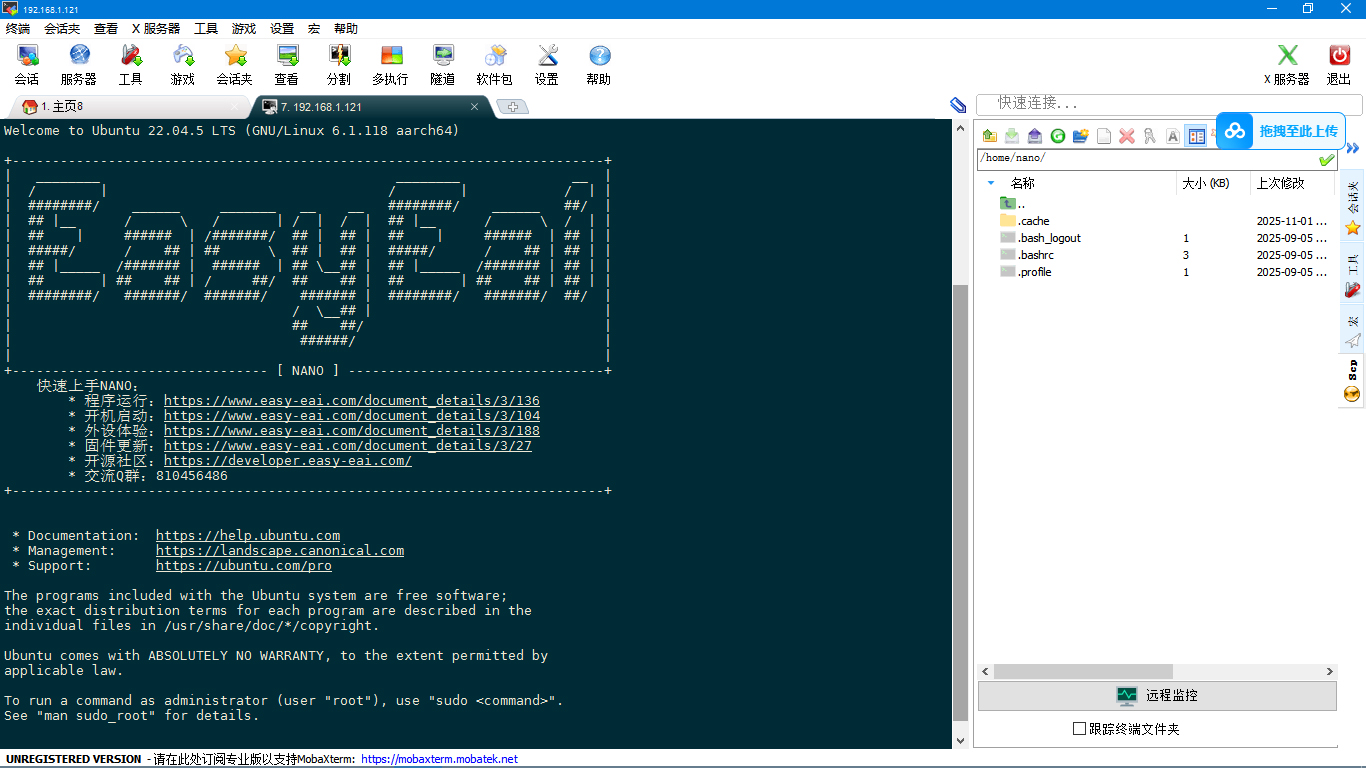
EASY EAI Nano-TB是带有基本系统 Ubuntu 22.04.5 LTS (GNU/Linux 6.1.118 aarch64)
编辑文件/etc/netplan/wifi-init.yaml(WiFi专用配置)配置wifi连接
- 目标热点:CMCC-e2dd(密码:jdtsyahg)配置成DHCP
/etc/netplan/wifi-init.yaml
network:
  version: 2
  renderer: networkd
  wifis:
    wlan0:
      optional: true
      dhcp4: true
      dhcp4-overrides:
        route-metric: 200
      access-points:
        "CMCC-e2dd":
          password: "jdtsyahg"
执行sudo netplan generate命令
执行 sudo netplan apply命令
进行更新WiFi专用配置
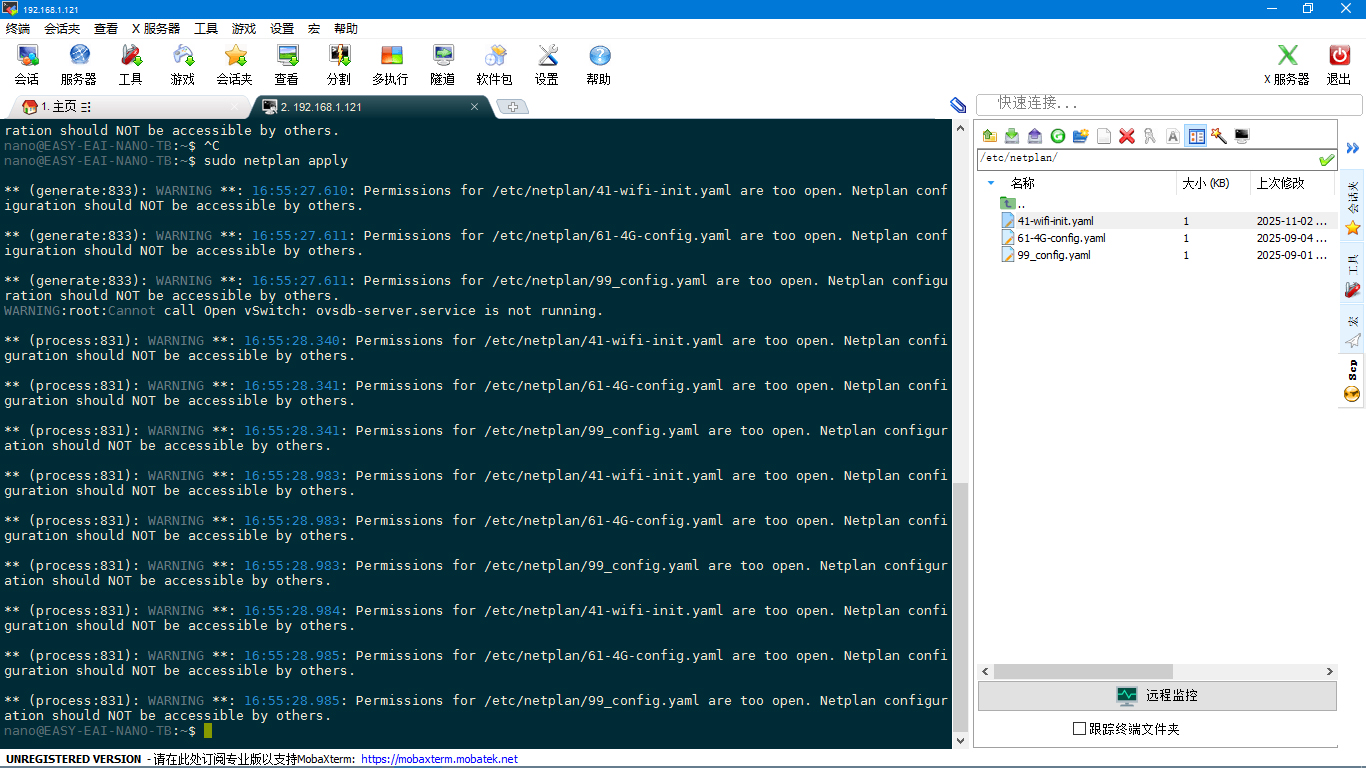
输入ip addr命令查看网卡从路由器动态分配回来的IP地址,如下所示。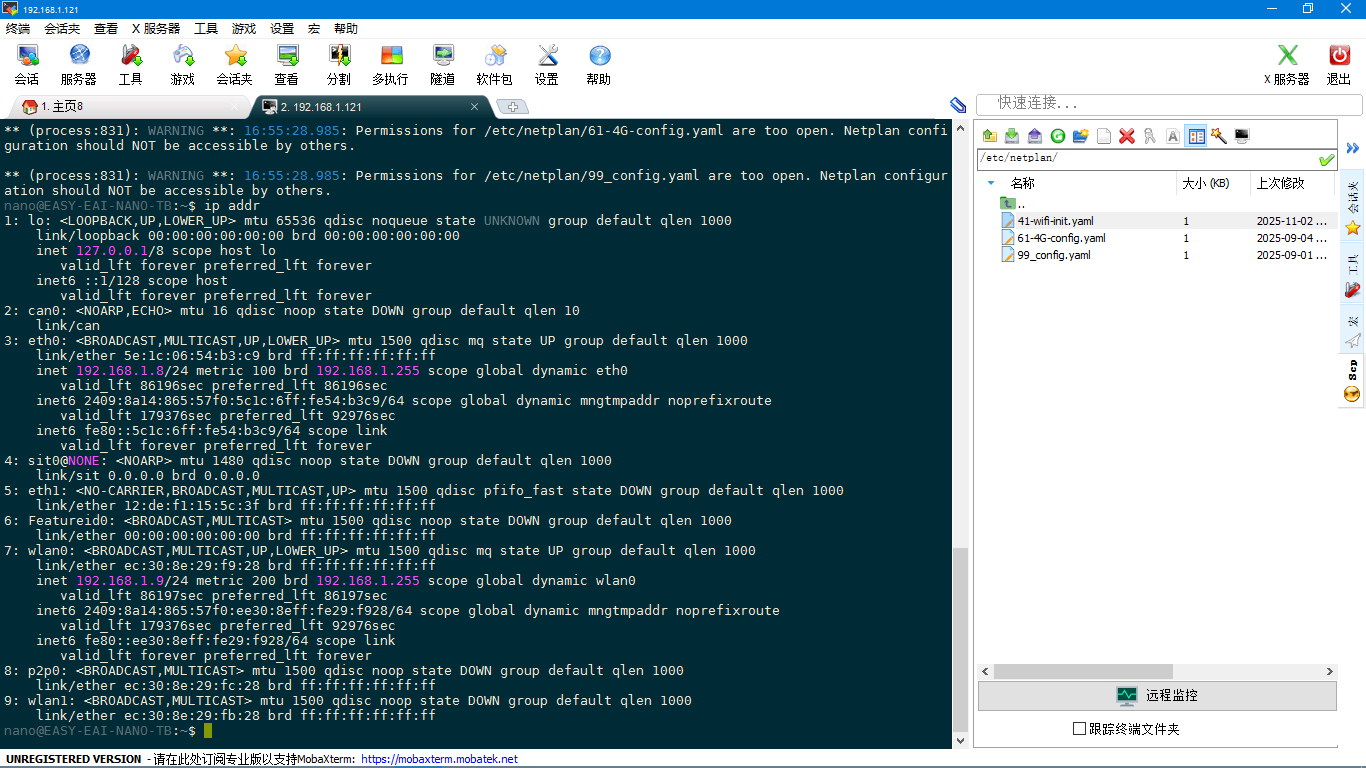
7: wlan0: <BROADCAST,MULTICAST,UP,LOWER_UP> mtu 1500 qdisc mq state UP group default qlen 1000
    link/ether ec:30:8e:29:f9:28 brd ff:ff:ff:ff:ff:ff
    inet 192.168.1.9/24 metric 200 brd 192.168.1.255 scope global dynamic wlan0
       valid_lft 86197sec preferred_lft 86197sec
    inet6 2409:8a14:865:57f0:ee30:8eff:fe29:f928/64 scope global dynamic mngtmpaddr noprefixroute
       valid_lft 179376sec preferred_lft 92976sec
    inet6 fe80::ee30:8eff:fe29:f928/64 scope link
       valid_lft forever preferred_lft forever
wlan0 inet 192.168.1.9/24 WIFI STA成功连接到一个热点上。
去掉eth0线连接,
经过查询可知被分配出来的IP地址分别为:
【wlan0】--IP地址:inet 192.168.1.9,子网掩码(24):255.255.255.0-
可使用ssh登录。
- 配置“Session”,选择“SSH”,输入IP地址,最后点击“Open”即可,如下图所示。
- 首次连接,ssh客户端会根据ssh主机IP地址等信息生成一个ssh-key,以绑定标记ssh主机和它所对应的IP地址。若ssh主机的IP地址有变更,又或者别的ssh主机用了曾被记录下来的IP地址,导致ssh主机与IP地址不匹配,则会出现连不上的情况。此时需要用户手动清理掉客户端(putty)关于ssh主机与IP地址的绑定。具体的清理方式请用户自行根据所用的ssh客户端查阅,此处不展开叙述。
- 点击“Accept”后,则会提示输入登录信息,如下图所示。
EASY EAI Nano用户名:nano

   EASY EAI Nano密码为:123456
登录后: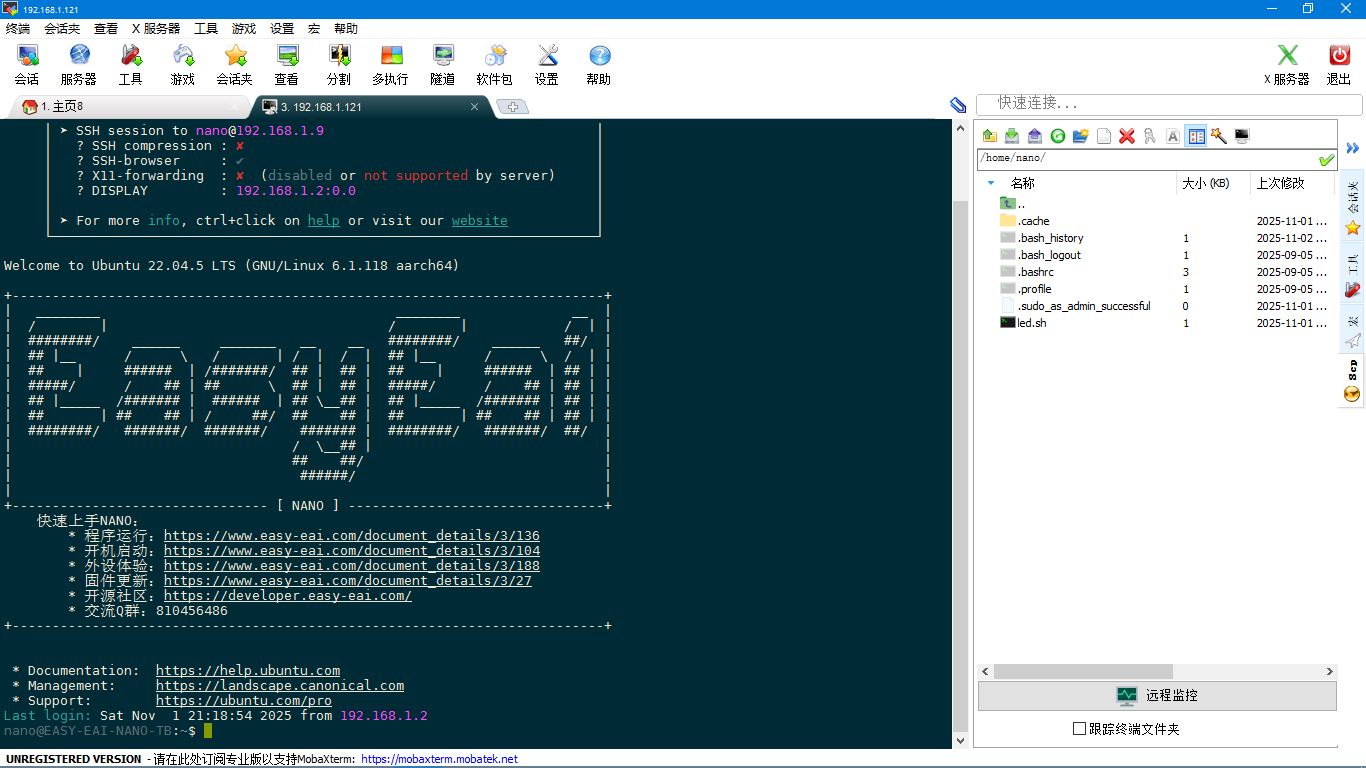
EASY EAI Nano-TB是带有基本系统 Ubuntu 22.04.5 LTS (GNU/Linux 6.1.118 aarch64)
无线网络ssh成功登陆。
[显示屏接线]
| 屏幕尺寸 |
8寸 |
|---|
| 触摸屏 |
支持多点触摸,I2C接口 |
| 分辨率 |
800 * 1280 |
| 显示屏接口 |
MIPI DSI,4Lane |
| 可视角度 |
IPS全向 |
| 背光亮度 |
可通过软件调节 |
| 工作温度 |
-10 ~ +60℃,湿度20% ~ 90% |
| 储存温度 |
-20 ~ +70℃,湿度20% ~ 90% |
| 工作电压 |
DC 5V |
| 外形尺寸 |
131.14mm * 195.73mm |
| 有效显示区域尺寸 |
107.64mm * 172.22mm |
| 适配主板 |
灵眸科技所有带MIPI DSI显示接口的主板 |
RV1126B的主板集成了1路MIPI DSI 4-Lane输出接口支持D-PHY V2.0版本,最高传输速率1.5Gbps/Lane。最大支持1920x1080@60Hz,支持RGB(up to 24bits)格式。物理接口是40Pin,0.5mm间距,卧式FPC座子。MIPI DSI的工位是J5。
DSI接口 【不支持】 热插拔,并且会对电源功率会有一定要求,因此要使用DSI接口,首先必须要确认供电电源为DC12V-3A输入,否则会因为功率不足导致无法带起DSI屏幕。具体现象表现为:在uboot阶段不断地重启。
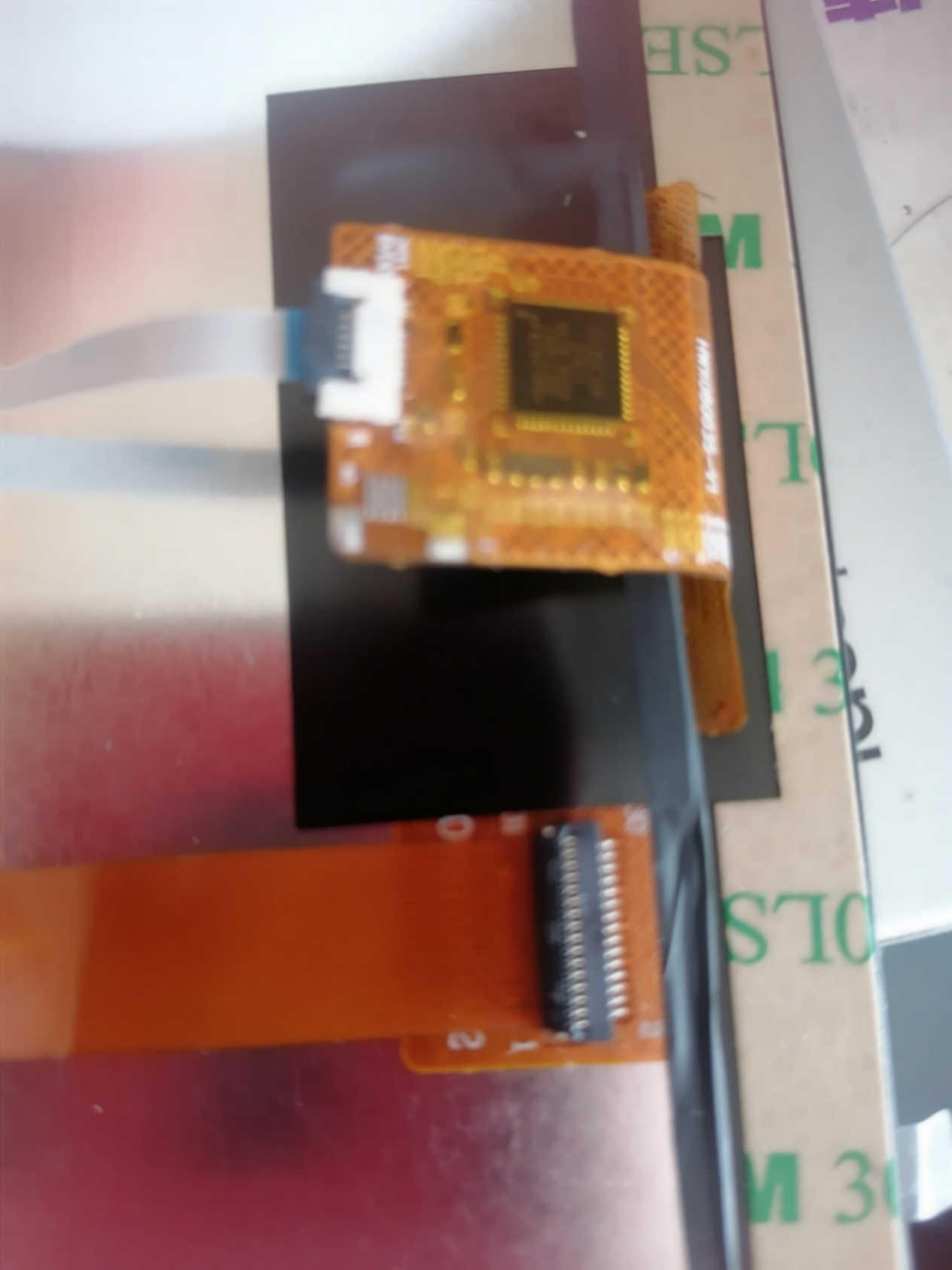
** 同向线** :两端的蓝色标识处于同一侧面。
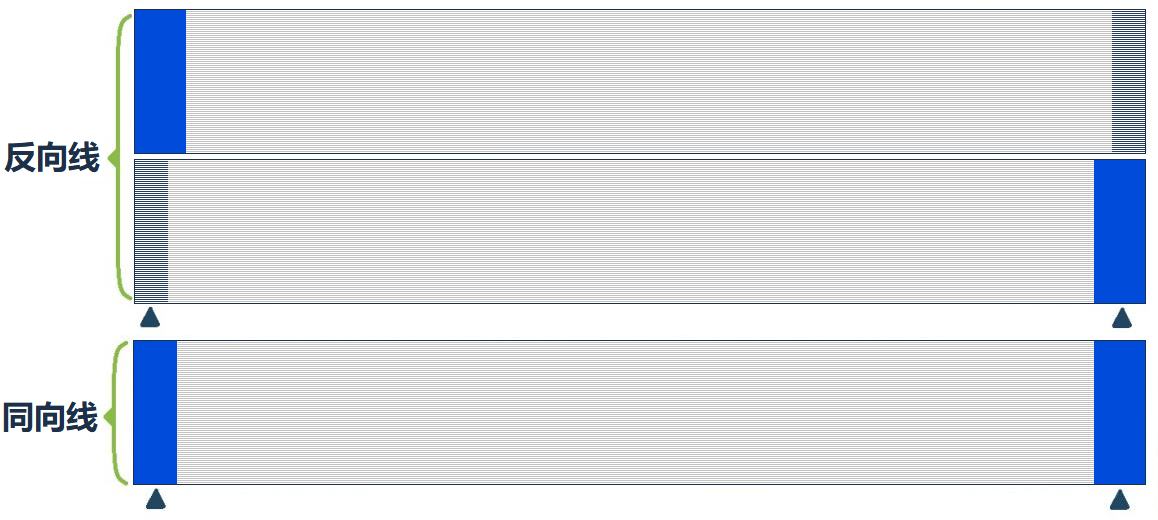
- MIPI接口【不支持】热插拔,接线【必须】在断电时进行操作。
- 采用同向线连接屏幕显示屏驱动板与RV1126B的主板 MIPI-DSI接口。(注意:用错线会烧坏摄像头或者核心板,因此在接线时务必要小心。)
- 接线端子卡扣与FPC线的蓝色塑料标识必须位于同一侧。如下图所示。
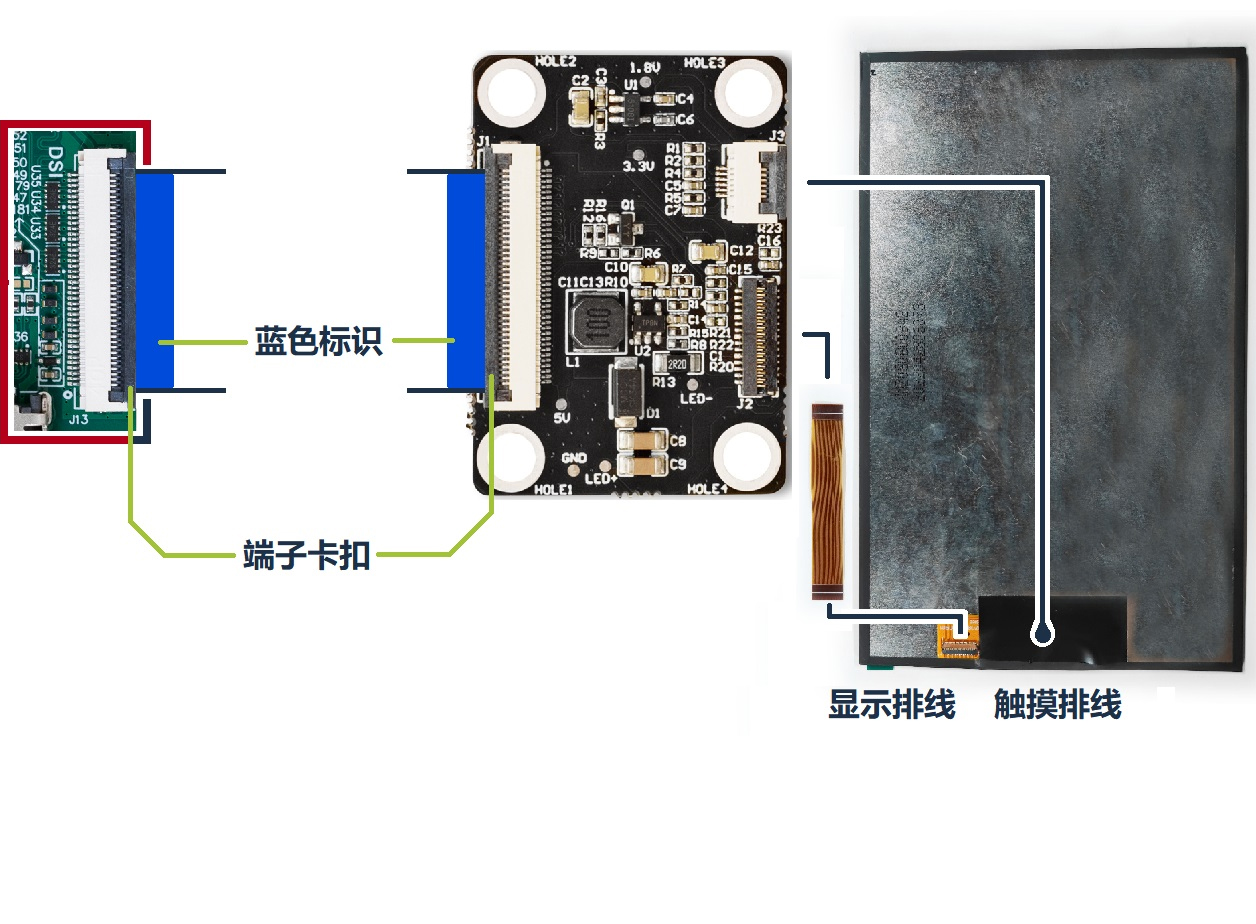
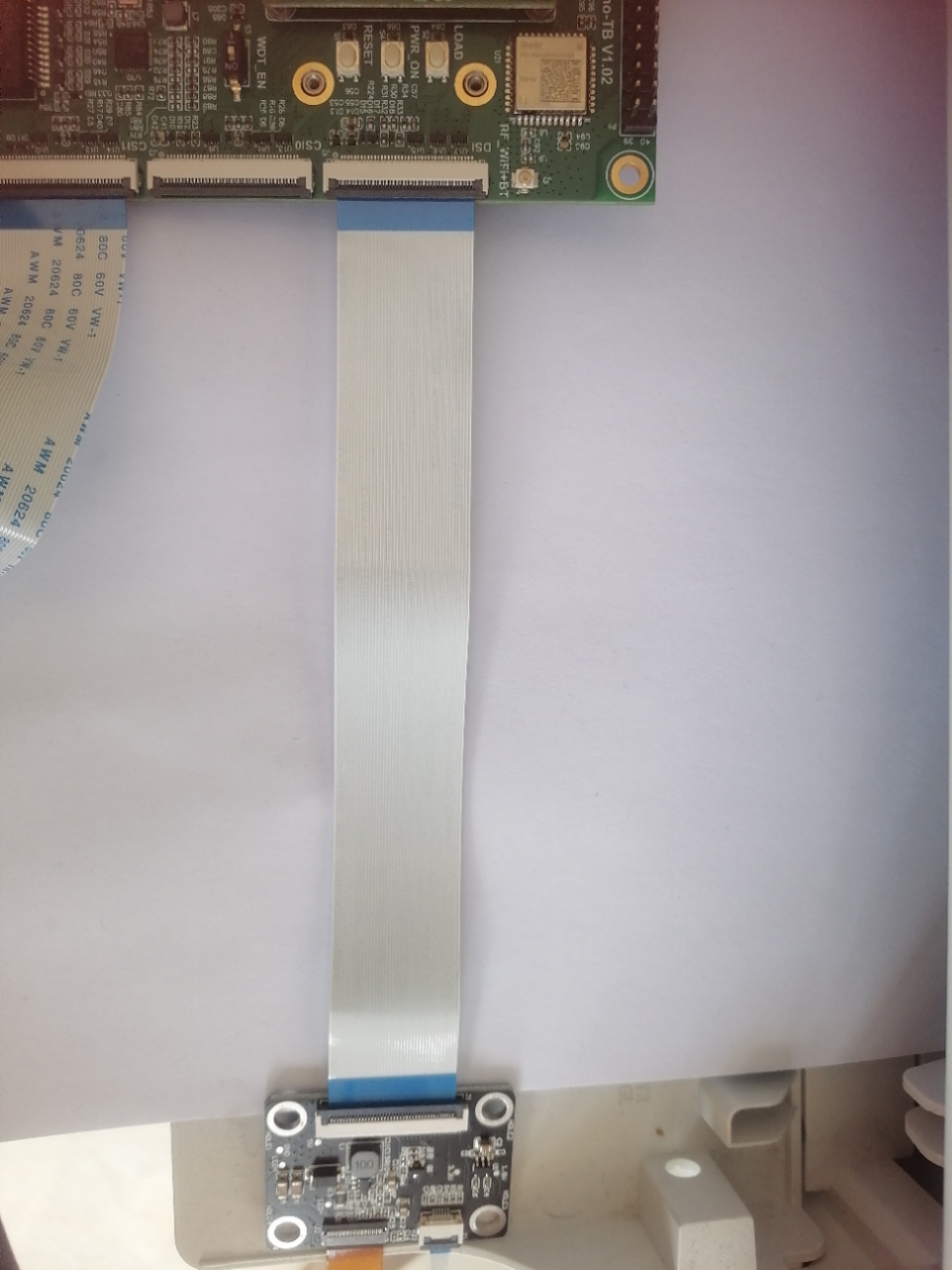
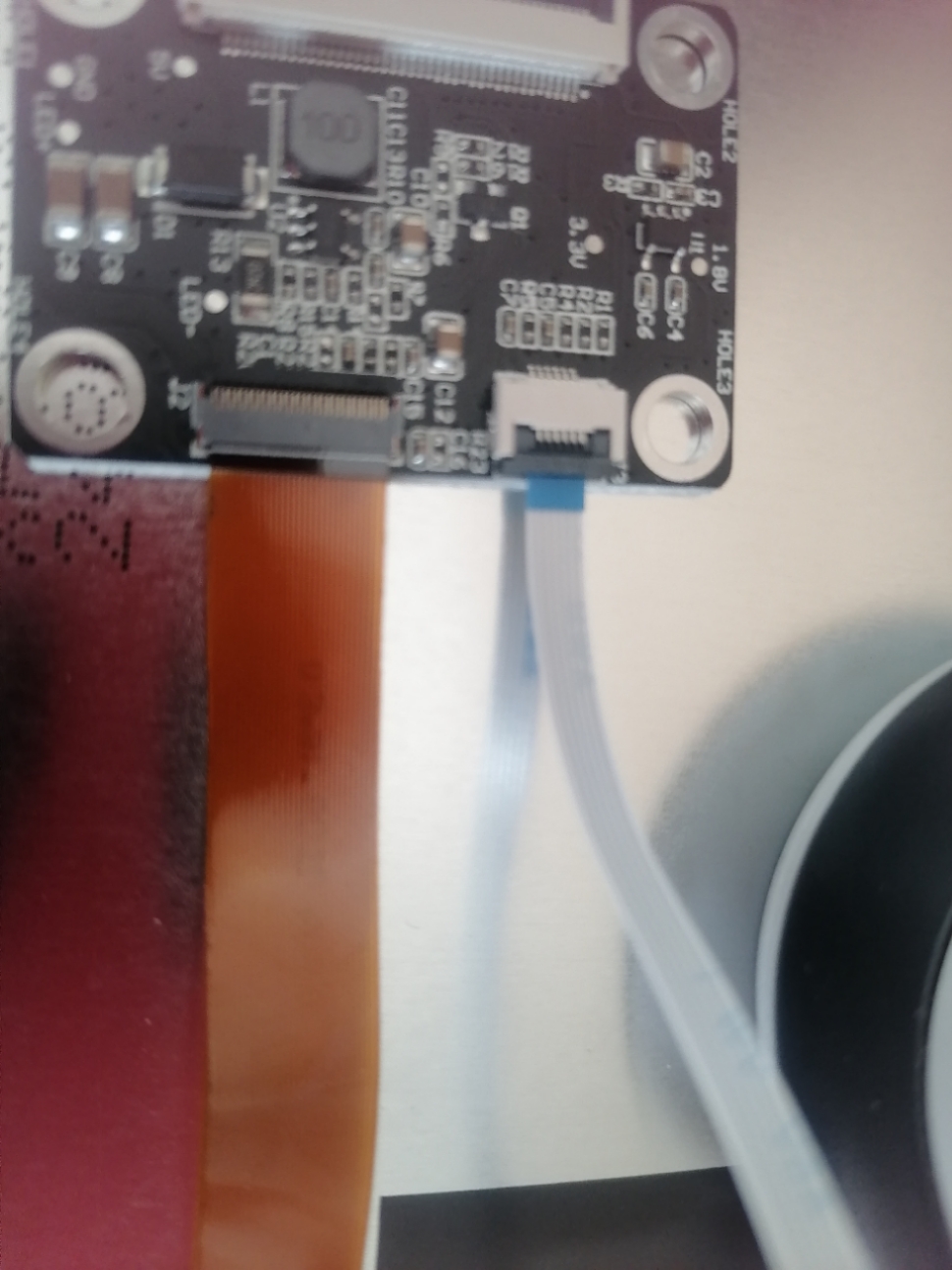
[板卡启动]
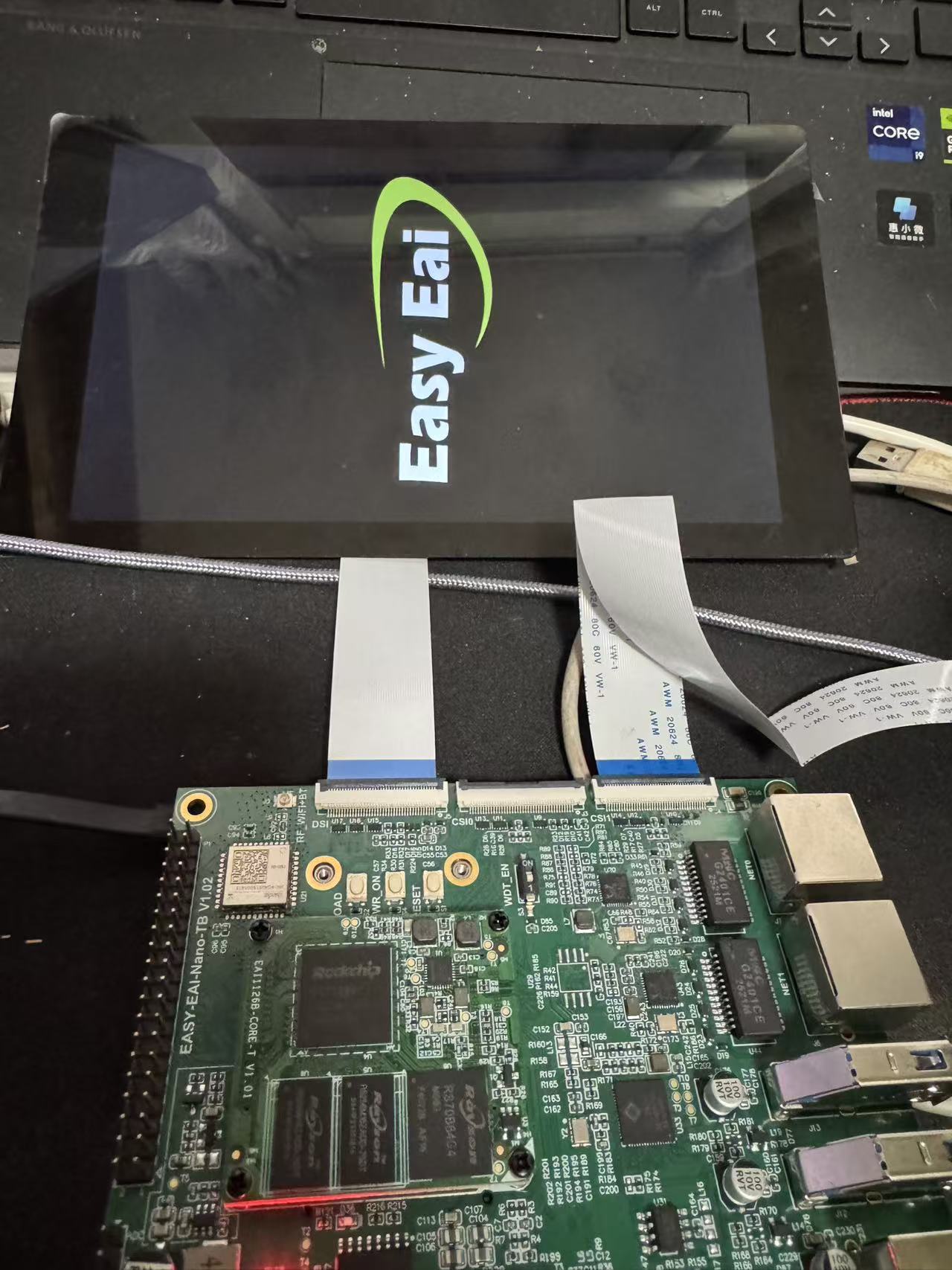
安装好的效果,上电,会显示EASY的图标,默认是没有显示桌面的。
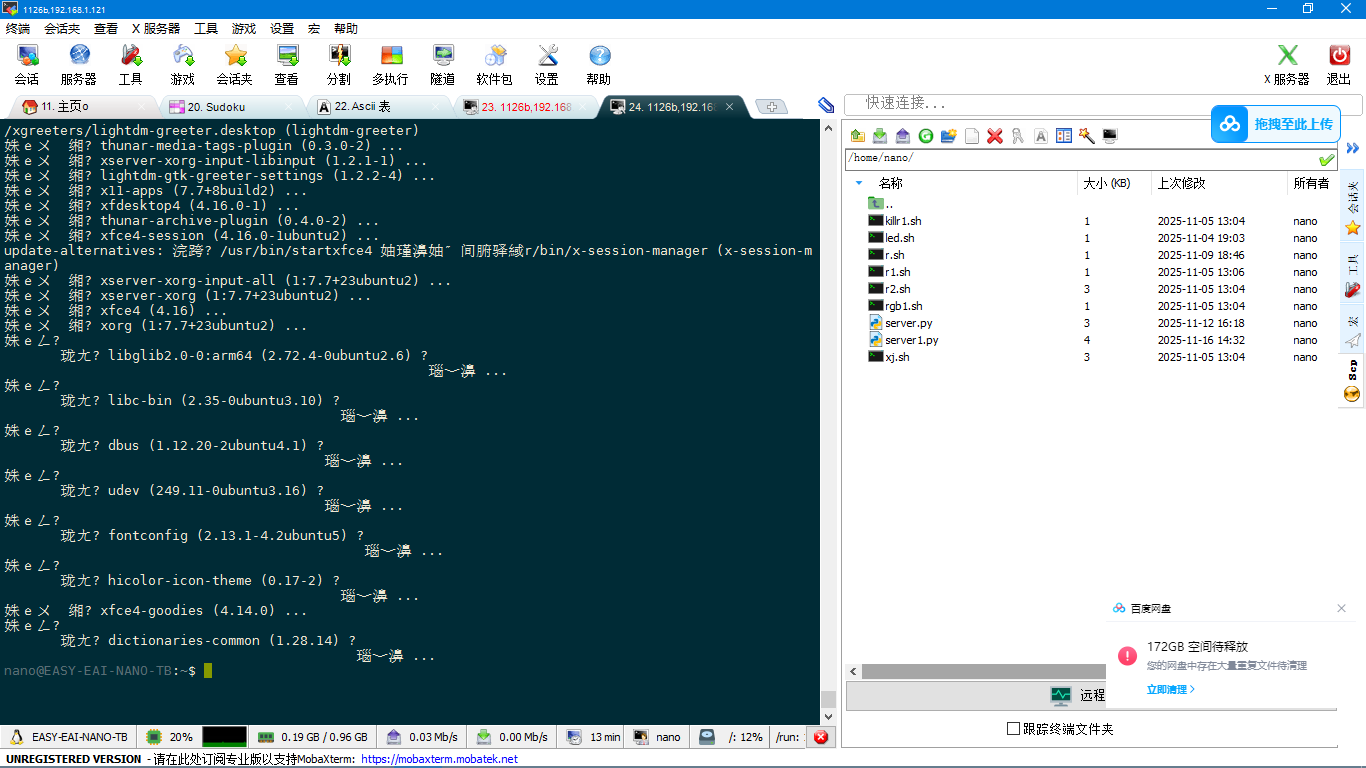
执行下方命令,安装xfce、lightdm等桌面系统所需软件:
sudo apt-get update && sudo apt install -y --allow-downgrades --no-install-recommends \\\\\\\\\\\\\\\\\\\\\\\\\\\\\\\\
xorg xfce4 xfce4-goodies elementary-xfce-icon-theme \\\\\\\\\\\\\\\\\\\\\\\\\\\\\\\\
lightdm lightdm-gtk-greeter lightdm-gtk-greeter-settings \\\\\\\\\\\\\\\\\\\\\\\\\\\\\\\\
accountsservice \\\\\\\\\\\\\\\\\\\\\\\\\\\\\\\\
fonts-wqy-zenhei fonts-wqy-microhei fonts-noto-cjk
熟悉嵌入式系统的人都不陌生lightdm,这个轻桌面管理器曾经是Ubuntu等一众发行版默认的桌面,自从Ubuntu-18.04改用GDM后它就逐步淡出了大众的视野,但是如果你想你依然可以在Ubuntu现行版本上安装lightdm来作为你的默认桌面管理器。
现在很多嵌入式系统上依然在使用lightdm,凭借着较小的内存消耗和较高的性能让它依然被很多人青睐。
配置lightdm1、执行下方命令,创建override.conf
sudo mkdir -p /etc/systemd/system/lightdm.service.d
sudo vim /etc/systemd/system/lightdm.service.d/override.conf
再在override.conf中填入以下内容:
[Service]
LimitNOFILE=65536
、重启后就可以看到需要登陆人nano 桌面了:
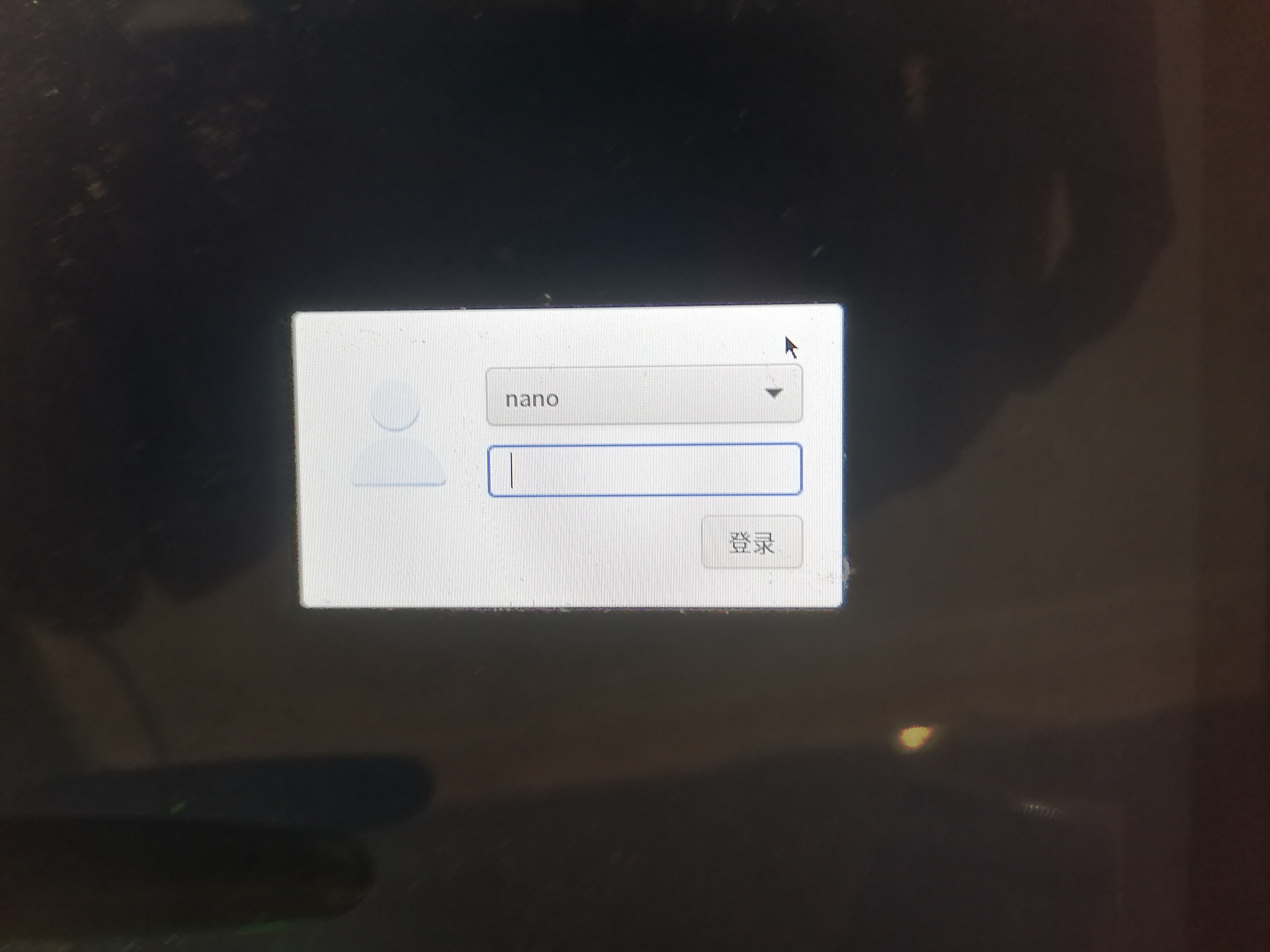 键盘键入
键盘键入123456
入
桌面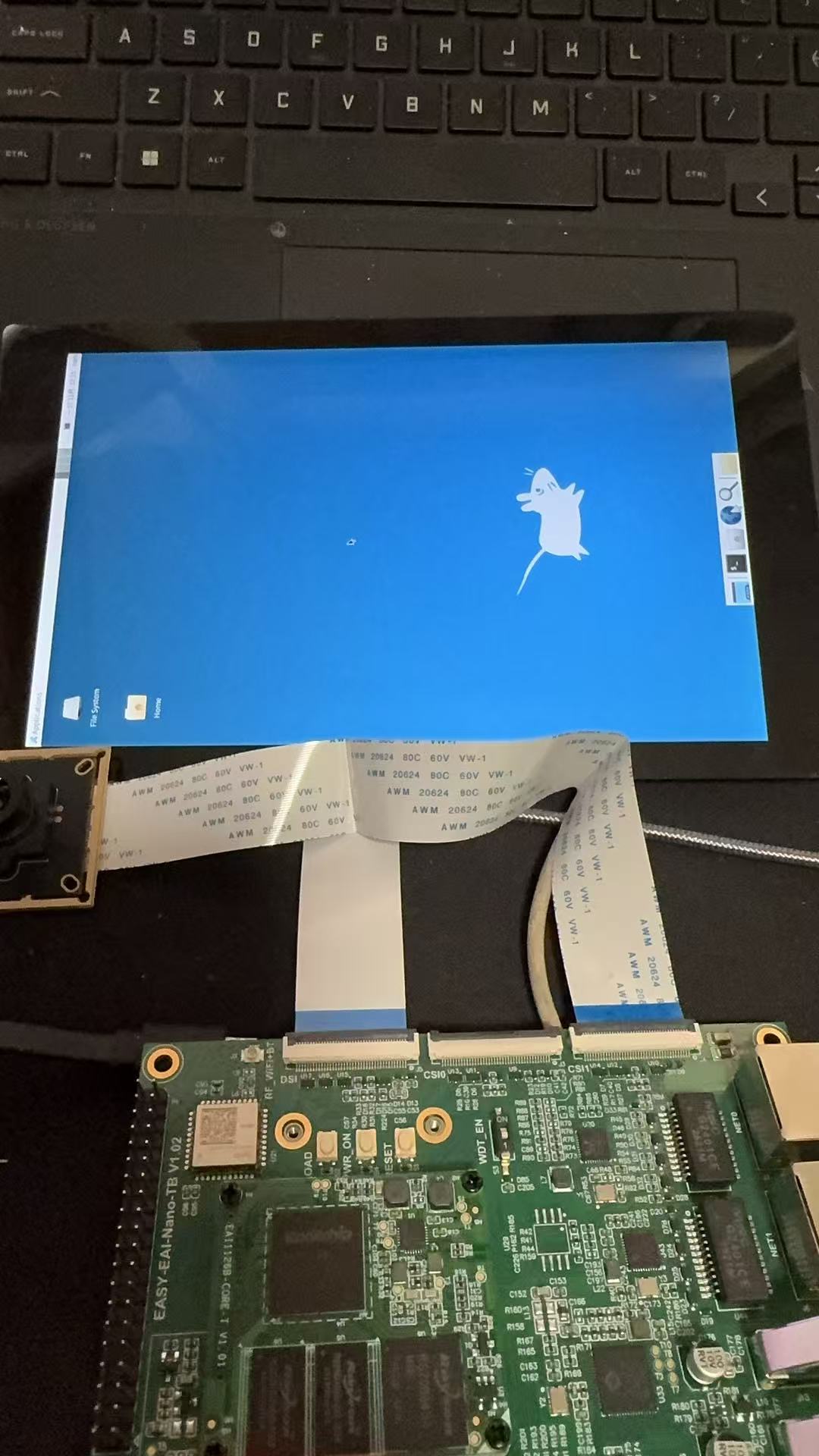 |
|
执行下方命令,先安装xdg-utils:
sudo apt-get update && sudo apt install -y xdg-utils
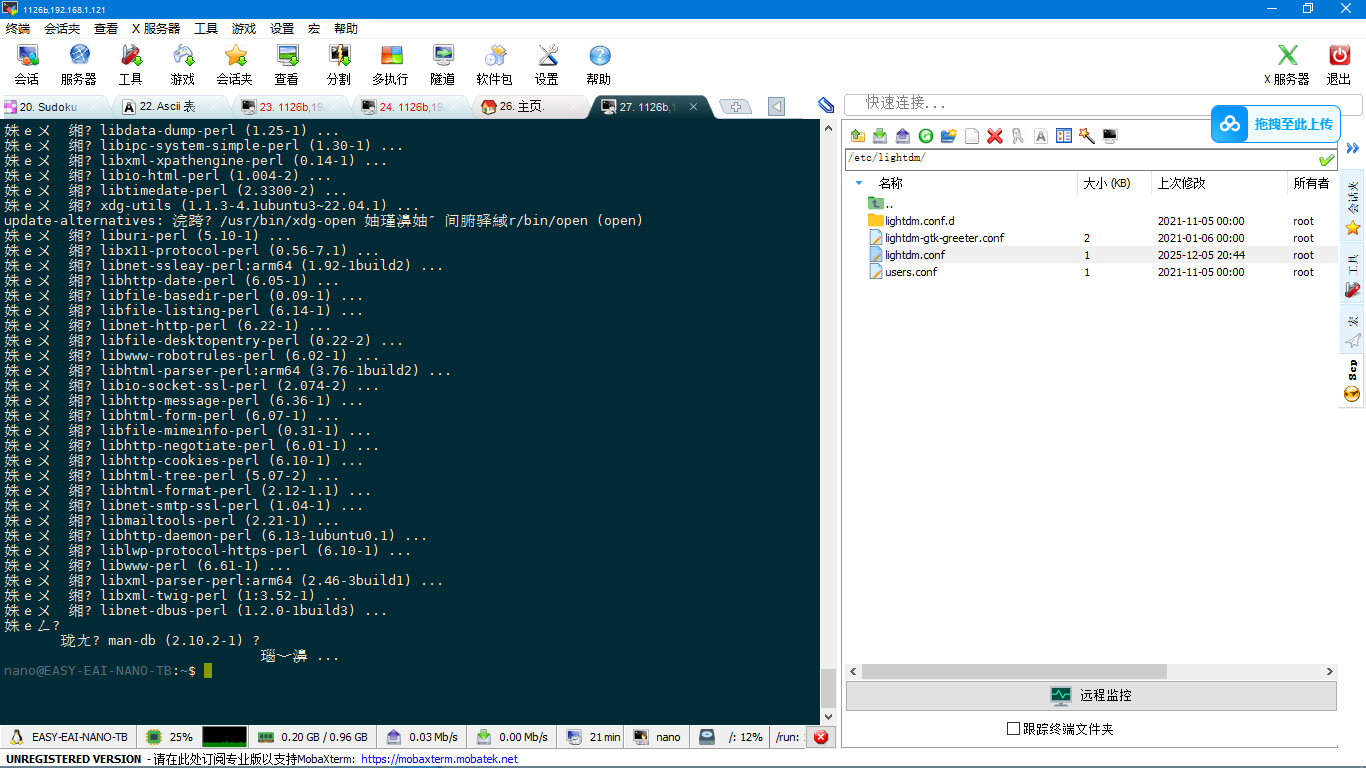
安装Chrome浏览器
因为兼容性问题,不能直接安装发布版本的浏览器,需要安装Chromium团队维护的浏览器。第一步是添加Chromium团队的PPA(Ubuntu/Debian):
sudo add-apt-repository ppa:saiarcot895/chromium-dev
sudo apt update
第二步:安装chromium-browser
sudo apt install chromium-browser
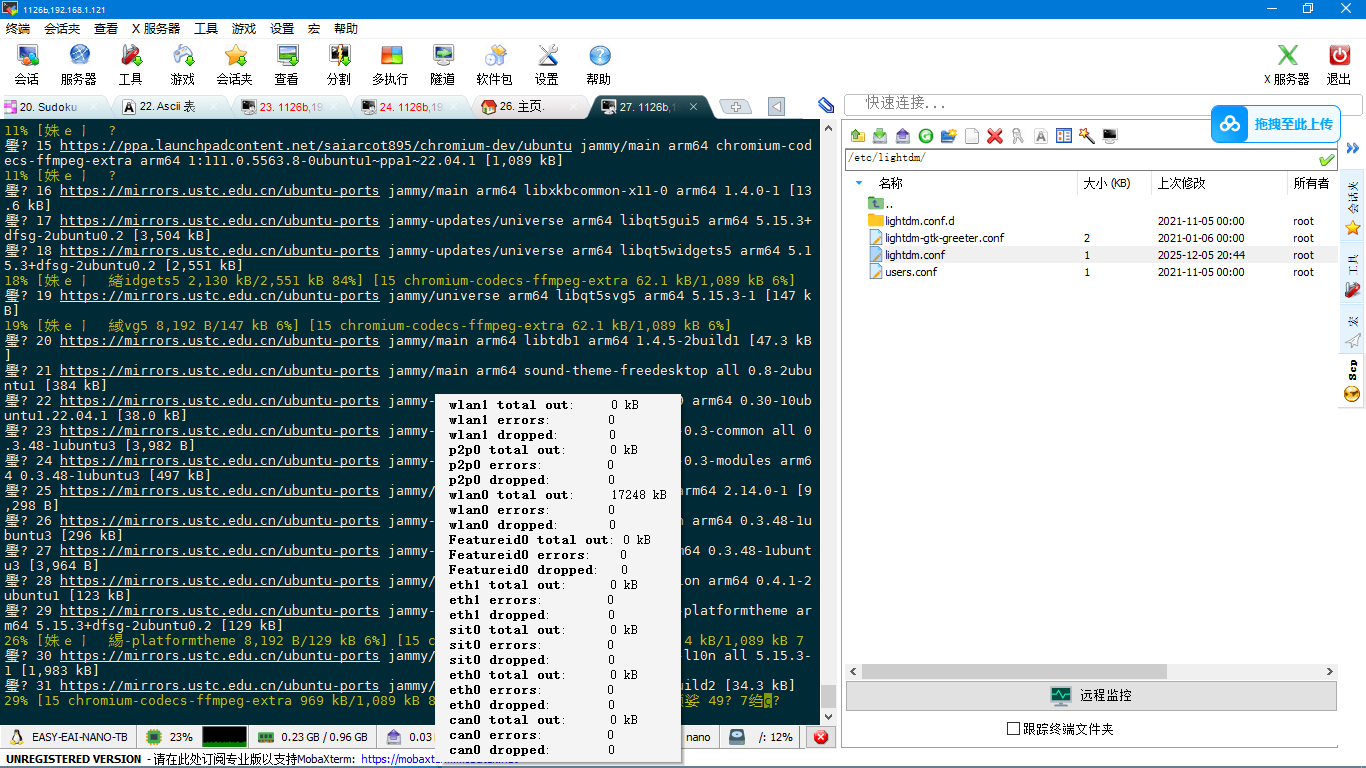
由于PPA是Ubuntu官方提供的包管理平台,服务器并不在国内,因此安装时间会特别长。
断电重启
要么在桌面系统中的那个终端窗口输入下方命令启动:
chromium-browser --no-sandbox
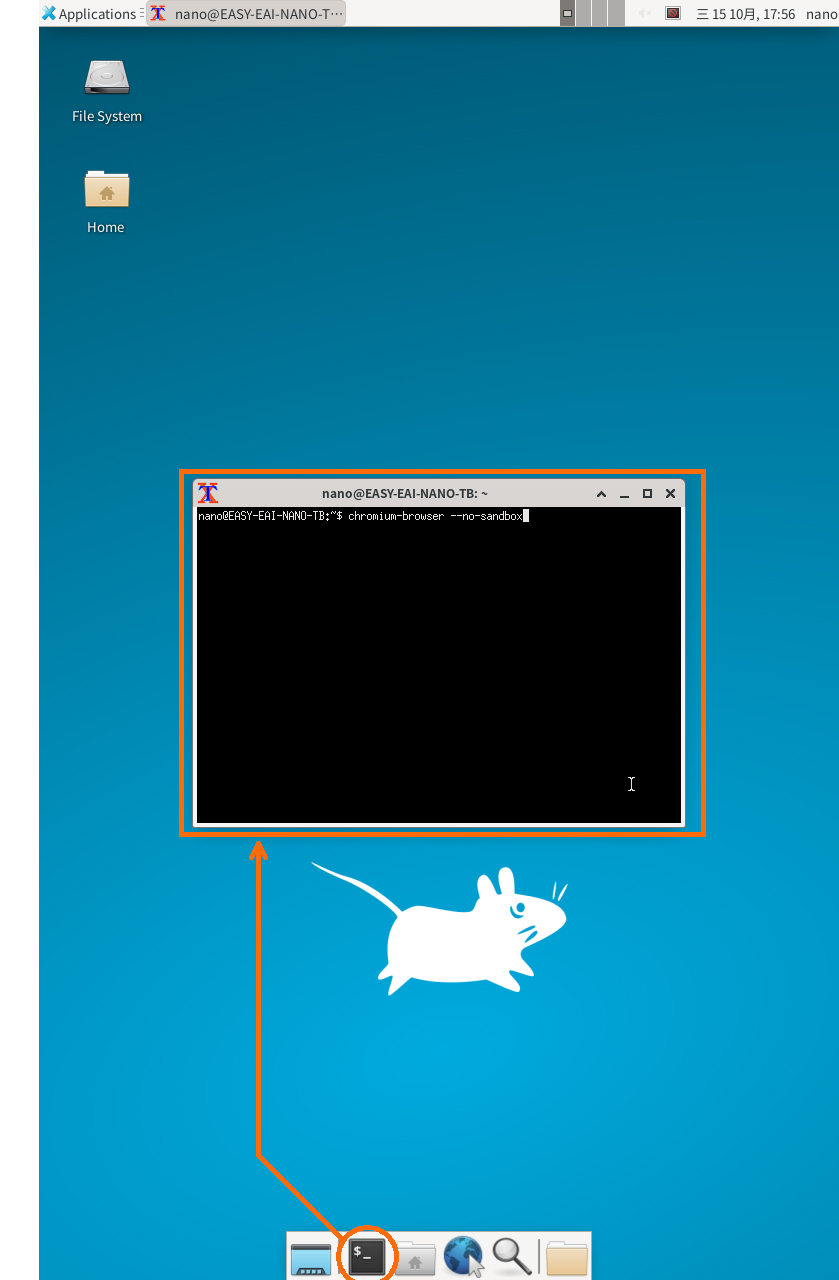
ssh:
nano@EASY-EAI-NANO-TB:~$ python3 server1.py $
Server running on port 8011...
地址:192.168.1.2:8011
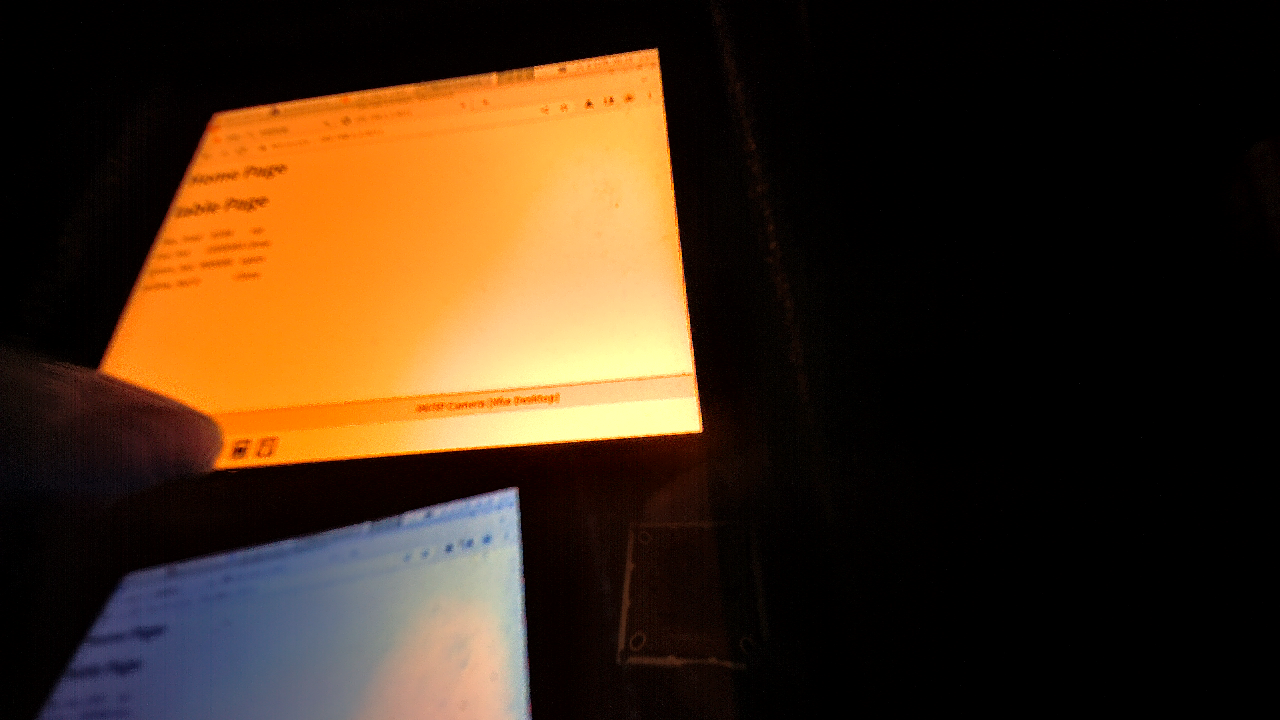
达到预期。

 0
0
 /9
/9 



 工商网监
湘ICP备2023018690号
工商网监
湘ICP备2023018690号


 461
461
 淘帖
淘帖










